ixBrowser के साथ DataImpulse कैसे सेटअप करें
DataImpulse क्या है?
DataImpulse एक बहुमुखी प्रॉक्सी प्रदाता है जो रेजिडेंशियल, मोबाइल और डेटा सेंटर (DC) प्रॉक्सी प्रदान करता है। अपने विविध IP पूल के साथ, यह वेब स्क्रेपिंग और SEO मॉनिटरिंग से लेकर ब्रांड सुरक्षा और विज्ञापन सत्यापन तक विभिन्न उपयोग के मामलों को पूरा करता है।
DataImpulse के रेजिडेंशियल प्रॉक्सी अत्यधिक विश्वसनीय हैं और वास्तविक उपयोगकर्ता उपकरणों से IP प्रदान करते हैं, जो गुमनामी सुनिश्चित करते हैं और वेबसाइटों द्वारा ब्लॉक किए जाने की संभावना को कम करते हैं। मोबाइल प्रॉक्सी की आवश्यकता वाले उपयोगकर्ताओं के लिए, DataImpulse विभिन्न वाहकों (carriers) से मोबाइल IP का एक विशाल पूल प्रदान करता है, जो सोशल मीडिया प्रबंधन, ऐप टेस्टिंग और मोबाइल ट्रैफ़िक विश्लेषण जैसे कार्यों के लिए उपयुक्त है। इसके अतिरिक्त, उनके DC प्रॉक्सी उच्च गति और स्केलेबिलिटी प्रदान करते हैं, जो बड़े पैमाने पर डेटा स्क्रेपिंग या तेज़ प्रदर्शन की आवश्यकता वाले कार्यों के लिए आदर्श हैं।
DataImpulse को जो चीज़ अलग बनाती है, वह है इसका उपयोगकर्ता-केंद्रित दृष्टिकोण, जिसमें खरीदे गए ट्रैफ़िक की कोई समाप्ति तिथि नहीं है और 24/7 लाइव सहायता उपलब्ध है। कंपनी प्रॉक्सी की नैतिक सोर्सिंग पर भी ध्यान केंद्रित करती है, जिससे अनुपालन और विश्वसनीयता सुनिश्चित होती है। उनके लचीले मूल्य निर्धारण मॉडल और अनुकूलन योग्य योजनाएं उन्हें अद्वितीय डेटा आवश्यकताओं वाले डेवलपर्स और व्यवसायों के लिए एक उत्कृष्ट विकल्प बनाती हैं। चाहे आपको रेजिडेंशियल, मोबाइल, या DC प्रॉक्सी की आवश्यकता हो, DataImpulse एक विश्वसनीय और लागत प्रभावी समाधान प्रदान करता है।
संक्षेप में, DataImpulse प्रदर्शन, लचीलापन और ग्राहक-केंद्रित सेवा का संयोजन करता है, जो इसे प्रॉक्सी उद्योग में एक शीर्ष विकल्प बनाता है। यदि आप DataImpulse सेवाओं के बारे में अधिक विवरण जानना चाहते हैं, तो कृपया यहाँ क्लिक करें।
ixBrowser के साथ DataImpulse को कैसे सेटअप करें?
चरण 1: एक खाता पंजीकृत करें, ixBrowser डाउनलोड करें और लॉग इन करें;
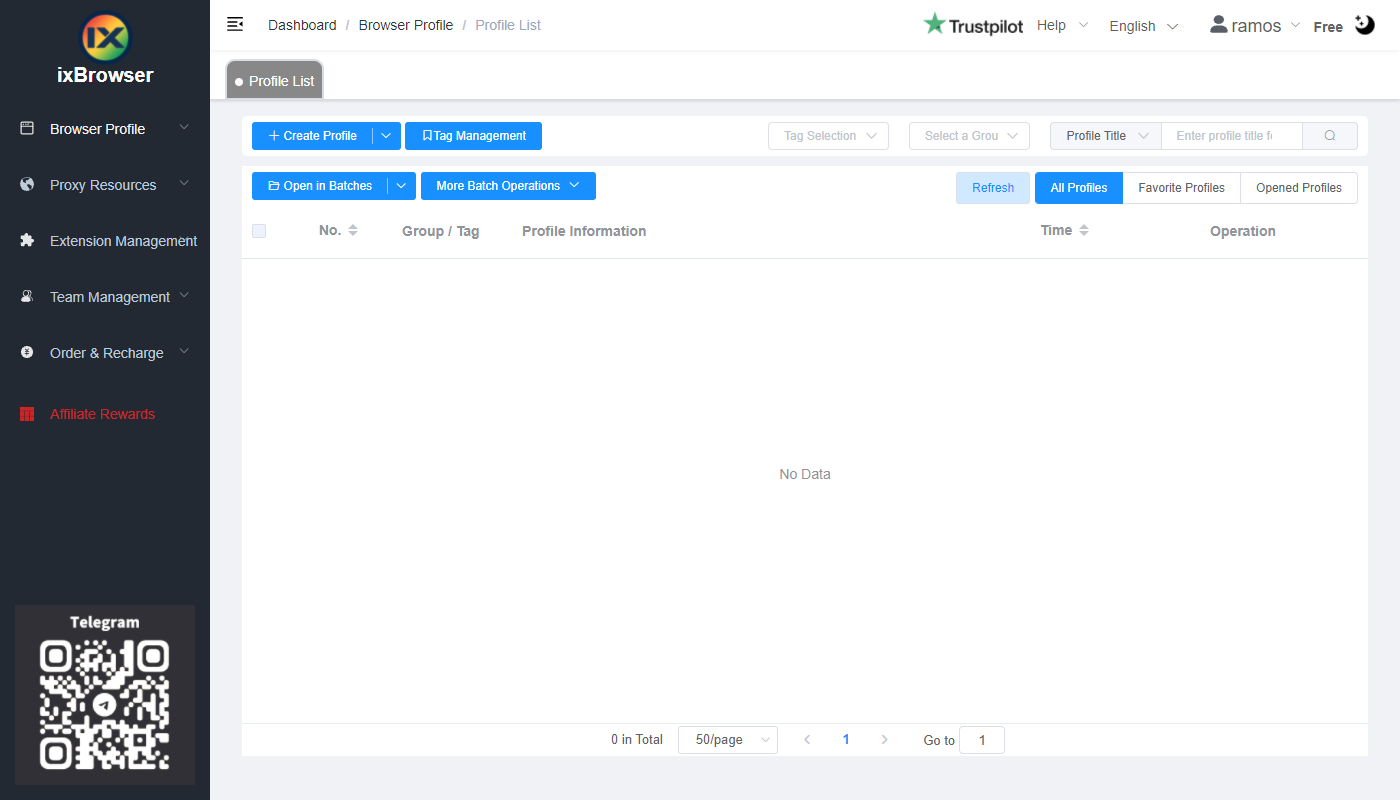
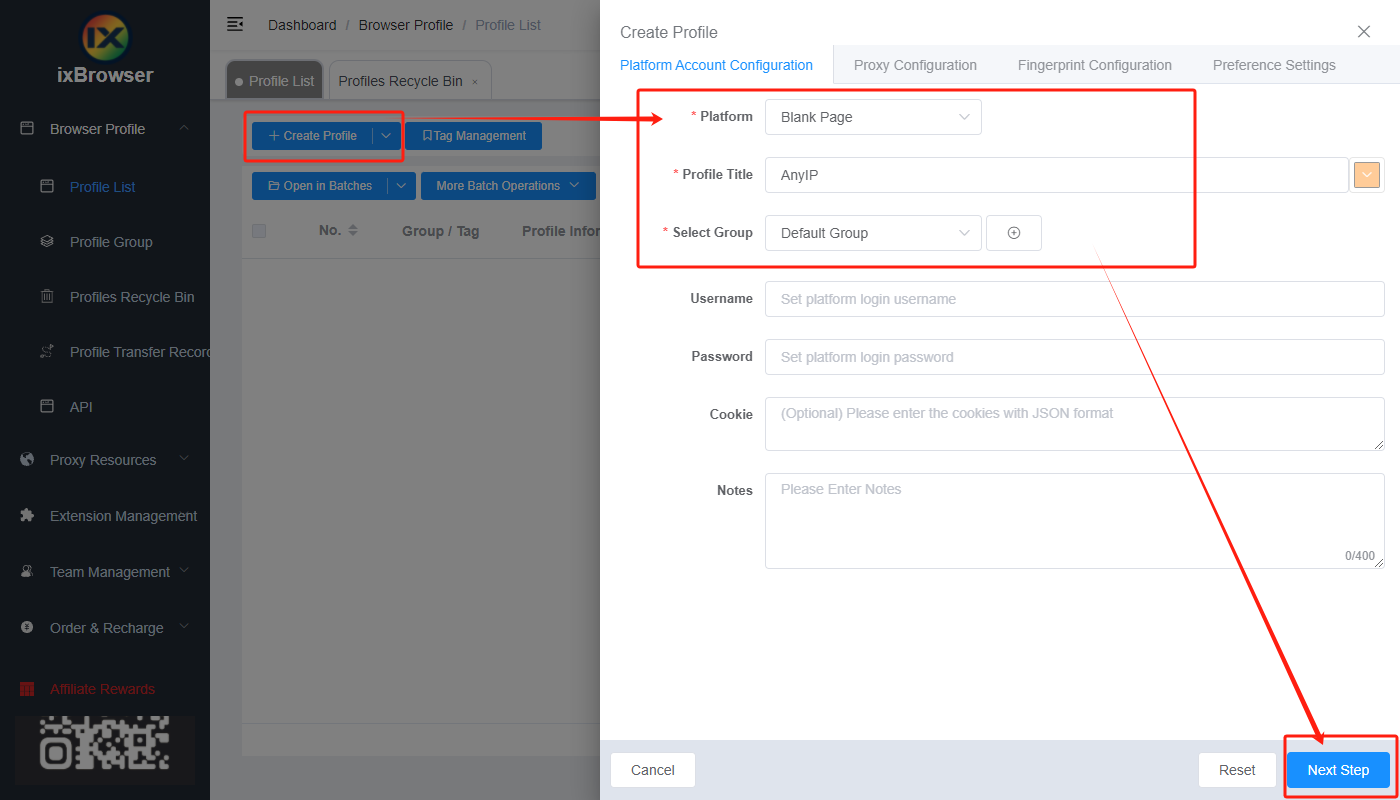
चरण 2: “Create Profile” पर क्लिक करें, प्लेटफ़ॉर्म और समूह चुनें, प्रोफ़ाइल शीर्षक दर्ज करें, और “Next Step” पर क्लिक करें;
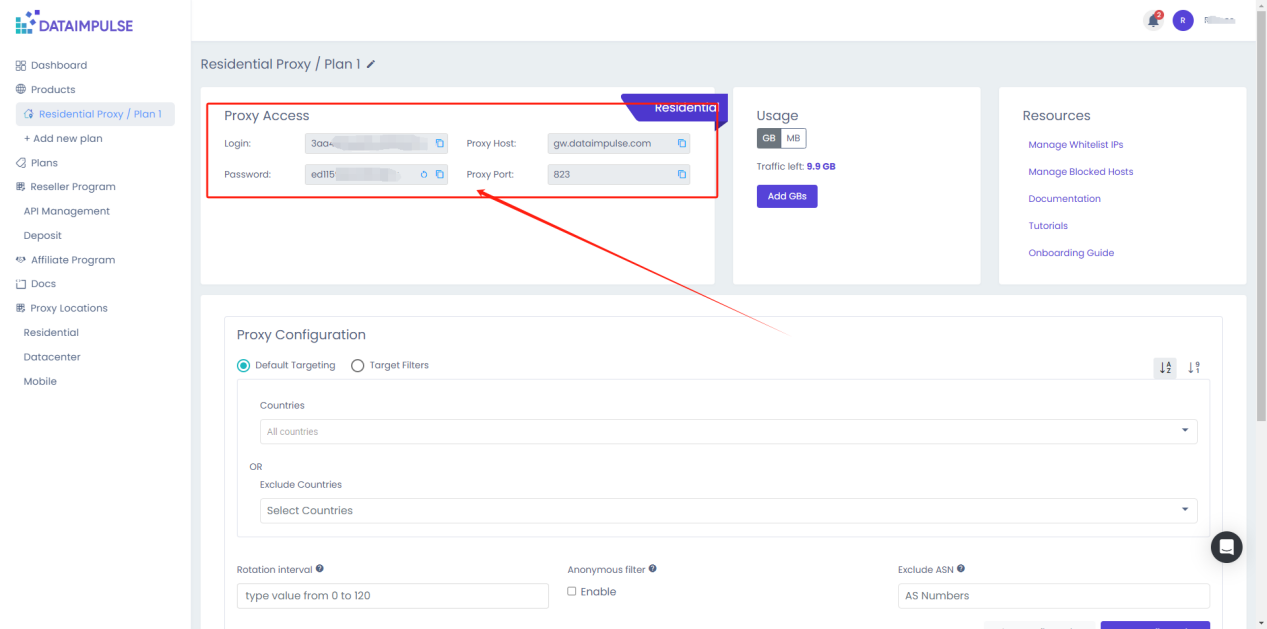
चरण 3: प्रॉक्सी कॉन्फ़िगर करने से पहले, हमें प्रॉक्सी जानकारी प्राप्त करने के लिए सबसे पहले DataImpulse डैशबोर्ड पर जाना होगा;
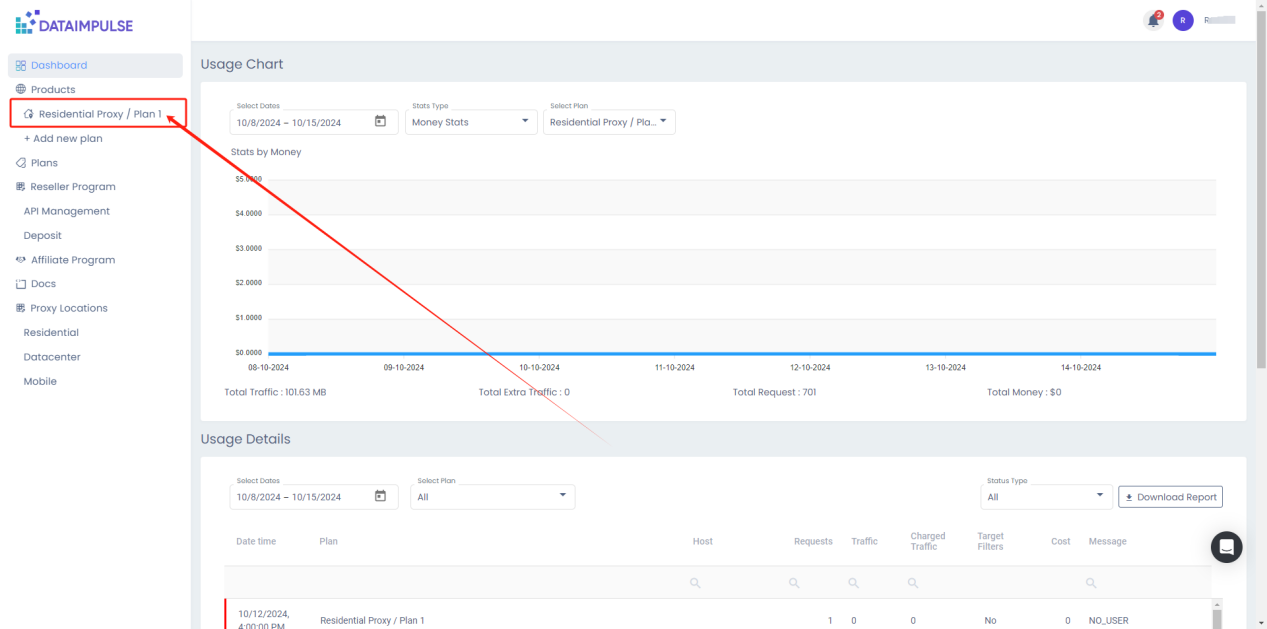
डैशबोर्ड में, यदि आपके पास पहले से योजना है, तो Products के अंतर्गत अपनी योजना पर क्लिक करें;
फिर, अपनी इच्छानुसार प्रॉक्सी सेटिंग्स कॉन्फ़िगर करें;
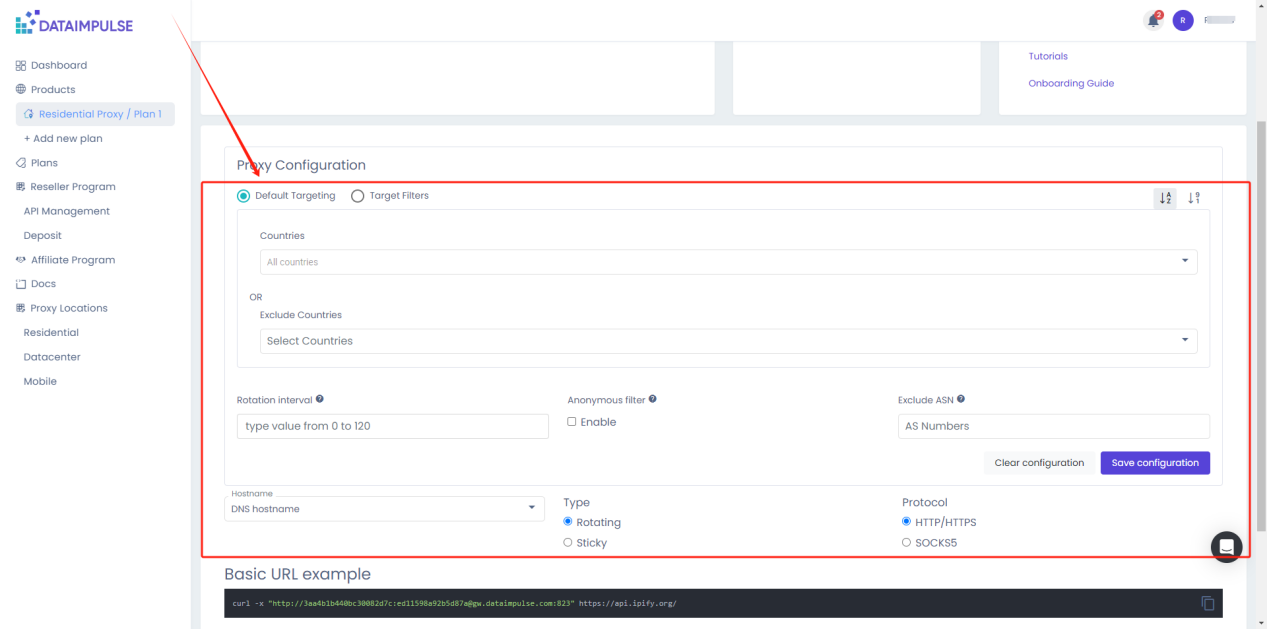
प्रॉक्सी जानकारी कॉपी करें;
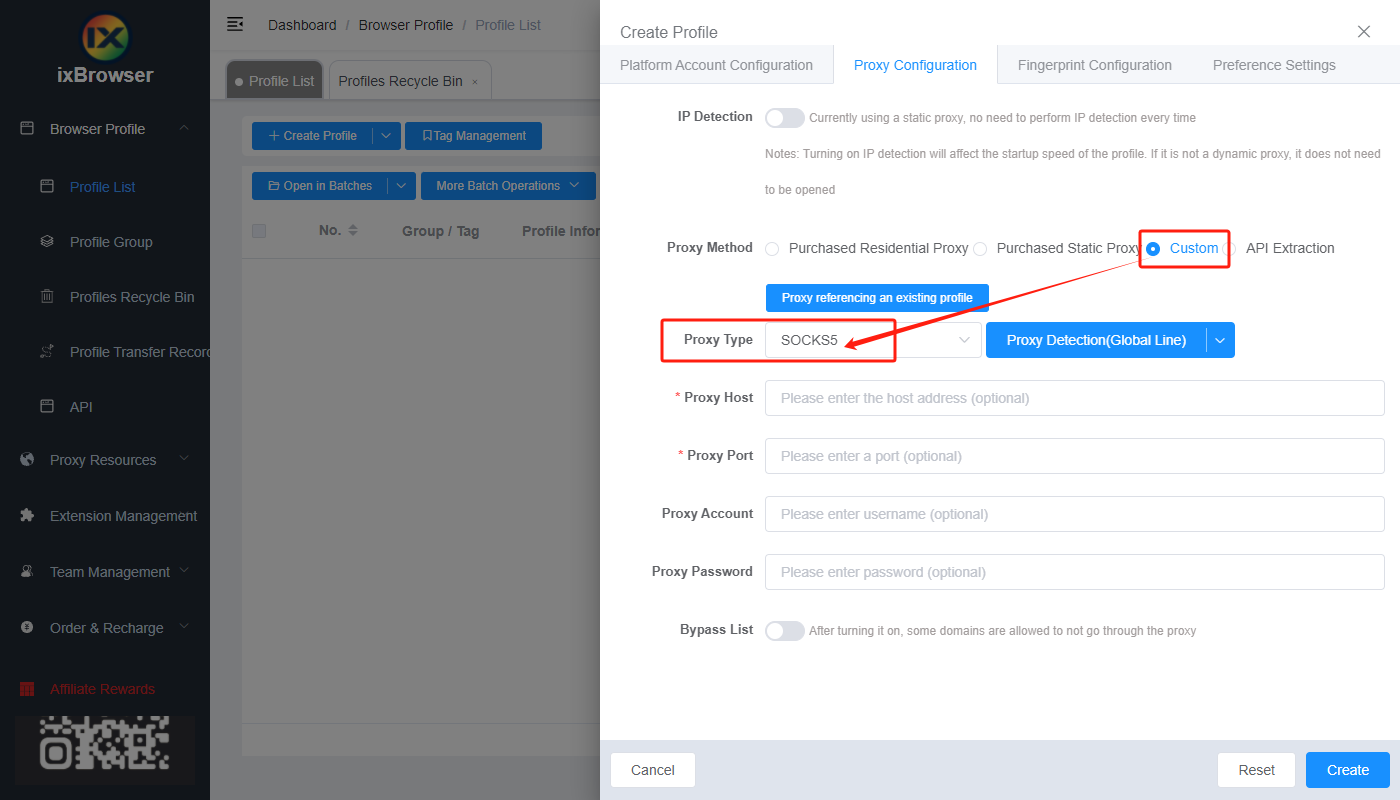
चरण 4: अब, ixBrowser पर वापस जाएं, Proxy Configuration पेज में, प्रॉक्सी विधि (proxy method) को “Custom” चुनें, और प्रॉक्सी प्रकार (proxy type) को Socks5 चुनें;
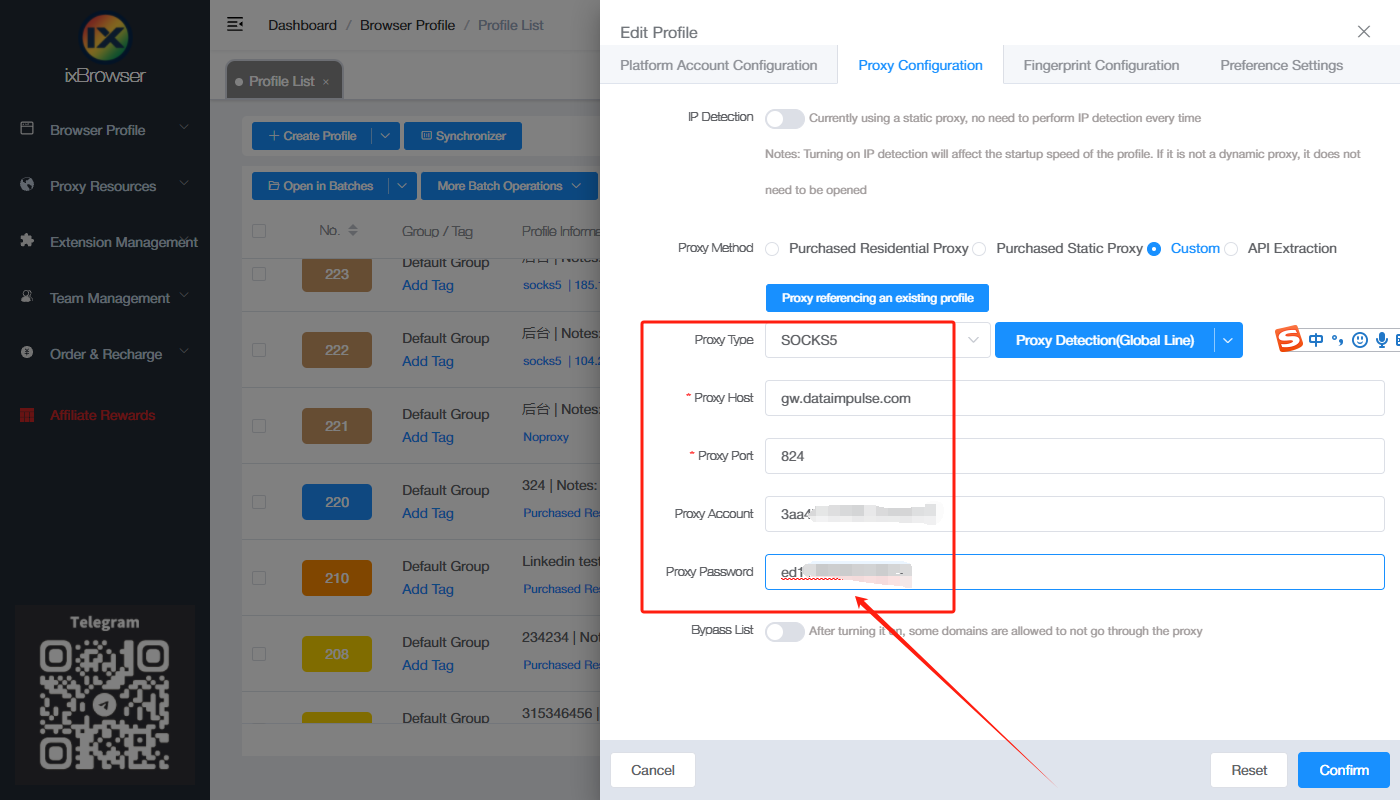
DataImpulse से प्रॉक्सी क्रेडेंशियल कॉपी करें, और उन्हें ixBrowser में पेस्ट करें;
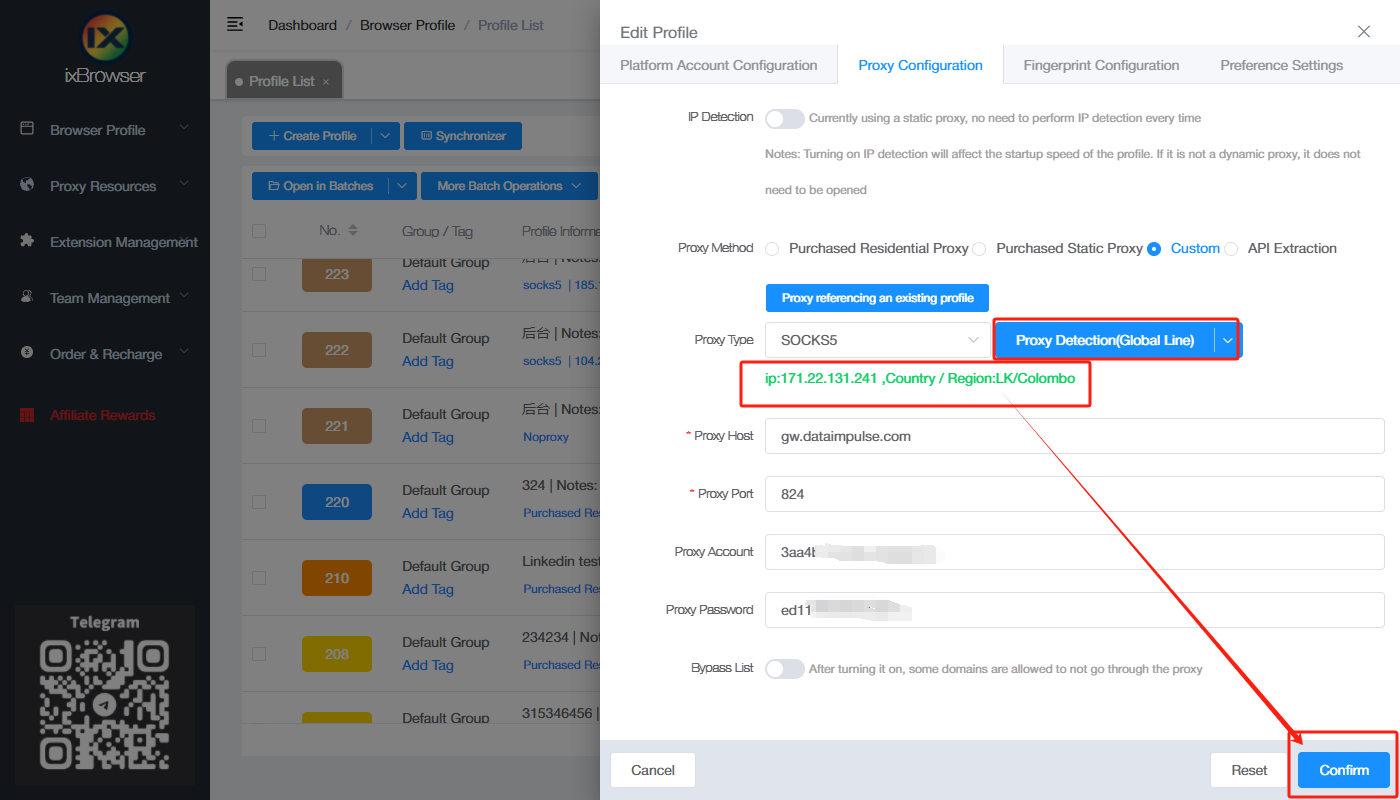
प्रॉक्सी डिटेक्शन (proxy detection) पर क्लिक करें, एक बार यह पास हो जाने पर, आप प्रोफ़ाइल निर्माण पूरा करने के लिए “Create” बटन पर क्लिक कर सकते हैं (यदि आप फिंगरप्रिंट को संशोधित करना चाहते हैं, तो आप Fingerprint Configuration पेज पर जा सकते हैं और संशोधन कर सकते हैं);
चरण 5: प्रॉक्सी सूची में, आपके द्वारा अभी बनाई गई प्रोफ़ाइल ढूंढें, “Open” बटन पर क्लिक करें, और आप इसका उपयोग शुरू कर सकते हैं!
DataImpulse एक बहुमुखी प्रॉक्सी प्रदाता है जो रेजिडेंशियल, मोबाइल और डेटा सेंटर (DC) प्रॉक्सी प्रदान करता है। अपने विविध IP पूल के साथ, यह वेब स्क्रेपिंग और SEO मॉनिटरिंग से लेकर ब्रांड सुरक्षा और विज्ञापन सत्यापन तक विभिन्न उपयोग के मामलों को पूरा करता है।
DataImpulse के रेजिडेंशियल प्रॉक्सी अत्यधिक विश्वसनीय हैं और वास्तविक उपयोगकर्ता उपकरणों से IP प्रदान करते हैं, जो गुमनामी सुनिश्चित करते हैं और वेबसाइटों द्वारा ब्लॉक किए जाने की संभावना को कम करते हैं। मोबाइल प्रॉक्सी की आवश्यकता वाले उपयोगकर्ताओं के लिए, DataImpulse विभिन्न वाहकों (carriers) से मोबाइल IP का एक विशाल पूल प्रदान करता है, जो सोशल मीडिया प्रबंधन, ऐप टेस्टिंग और मोबाइल ट्रैफ़िक विश्लेषण जैसे कार्यों के लिए उपयुक्त है। इसके अतिरिक्त, उनके DC प्रॉक्सी उच्च गति और स्केलेबिलिटी प्रदान करते हैं, जो बड़े पैमाने पर डेटा स्क्रेपिंग या तेज़ प्रदर्शन की आवश्यकता वाले कार्यों के लिए आदर्श हैं।
DataImpulse को जो चीज़ अलग बनाती है, वह है इसका उपयोगकर्ता-केंद्रित दृष्टिकोण, जिसमें खरीदे गए ट्रैफ़िक की कोई समाप्ति तिथि नहीं है और 24/7 लाइव सहायता उपलब्ध है। कंपनी प्रॉक्सी की नैतिक सोर्सिंग पर भी ध्यान केंद्रित करती है, जिससे अनुपालन और विश्वसनीयता सुनिश्चित होती है। उनके लचीले मूल्य निर्धारण मॉडल और अनुकूलन योग्य योजनाएं उन्हें अद्वितीय डेटा आवश्यकताओं वाले डेवलपर्स और व्यवसायों के लिए एक उत्कृष्ट विकल्प बनाती हैं। चाहे आपको रेजिडेंशियल, मोबाइल, या DC प्रॉक्सी की आवश्यकता हो, DataImpulse एक विश्वसनीय और लागत प्रभावी समाधान प्रदान करता है।
संक्षेप में, DataImpulse प्रदर्शन, लचीलापन और ग्राहक-केंद्रित सेवा का संयोजन करता है, जो इसे प्रॉक्सी उद्योग में एक शीर्ष विकल्प बनाता है। यदि आप DataImpulse सेवाओं के बारे में अधिक विवरण जानना चाहते हैं, तो कृपया यहाँ क्लिक करें।
ixBrowser के साथ DataImpulse को कैसे सेटअप करें?
चरण 1: एक खाता पंजीकृत करें, ixBrowser डाउनलोड करें और लॉग इन करें;
चरण 2: “Create Profile” पर क्लिक करें, प्लेटफ़ॉर्म और समूह चुनें, प्रोफ़ाइल शीर्षक दर्ज करें, और “Next Step” पर क्लिक करें;
चरण 3: प्रॉक्सी कॉन्फ़िगर करने से पहले, हमें प्रॉक्सी जानकारी प्राप्त करने के लिए सबसे पहले DataImpulse डैशबोर्ड पर जाना होगा;
डैशबोर्ड में, यदि आपके पास पहले से योजना है, तो Products के अंतर्गत अपनी योजना पर क्लिक करें;
फिर, अपनी इच्छानुसार प्रॉक्सी सेटिंग्स कॉन्फ़िगर करें;
प्रॉक्सी जानकारी कॉपी करें;
चरण 4: अब, ixBrowser पर वापस जाएं, Proxy Configuration पेज में, प्रॉक्सी विधि (proxy method) को “Custom” चुनें, और प्रॉक्सी प्रकार (proxy type) को Socks5 चुनें;
DataImpulse से प्रॉक्सी क्रेडेंशियल कॉपी करें, और उन्हें ixBrowser में पेस्ट करें;
प्रॉक्सी डिटेक्शन (proxy detection) पर क्लिक करें, एक बार यह पास हो जाने पर, आप प्रोफ़ाइल निर्माण पूरा करने के लिए “Create” बटन पर क्लिक कर सकते हैं (यदि आप फिंगरप्रिंट को संशोधित करना चाहते हैं, तो आप Fingerprint Configuration पेज पर जा सकते हैं और संशोधन कर सकते हैं);
चरण 5: प्रॉक्सी सूची में, आपके द्वारा अभी बनाई गई प्रोफ़ाइल ढूंढें, “Open” बटन पर क्लिक करें, और आप इसका उपयोग शुरू कर सकते हैं!